画像: Pixabay
エクセルのクロス集計表がピボットテーブルで思うように集計できない! 簡単な解決法【残業を減らす!Officeテクニック】
出典: 窓の杜 (原典を開く)
ニュース概要(出典記事の要点)
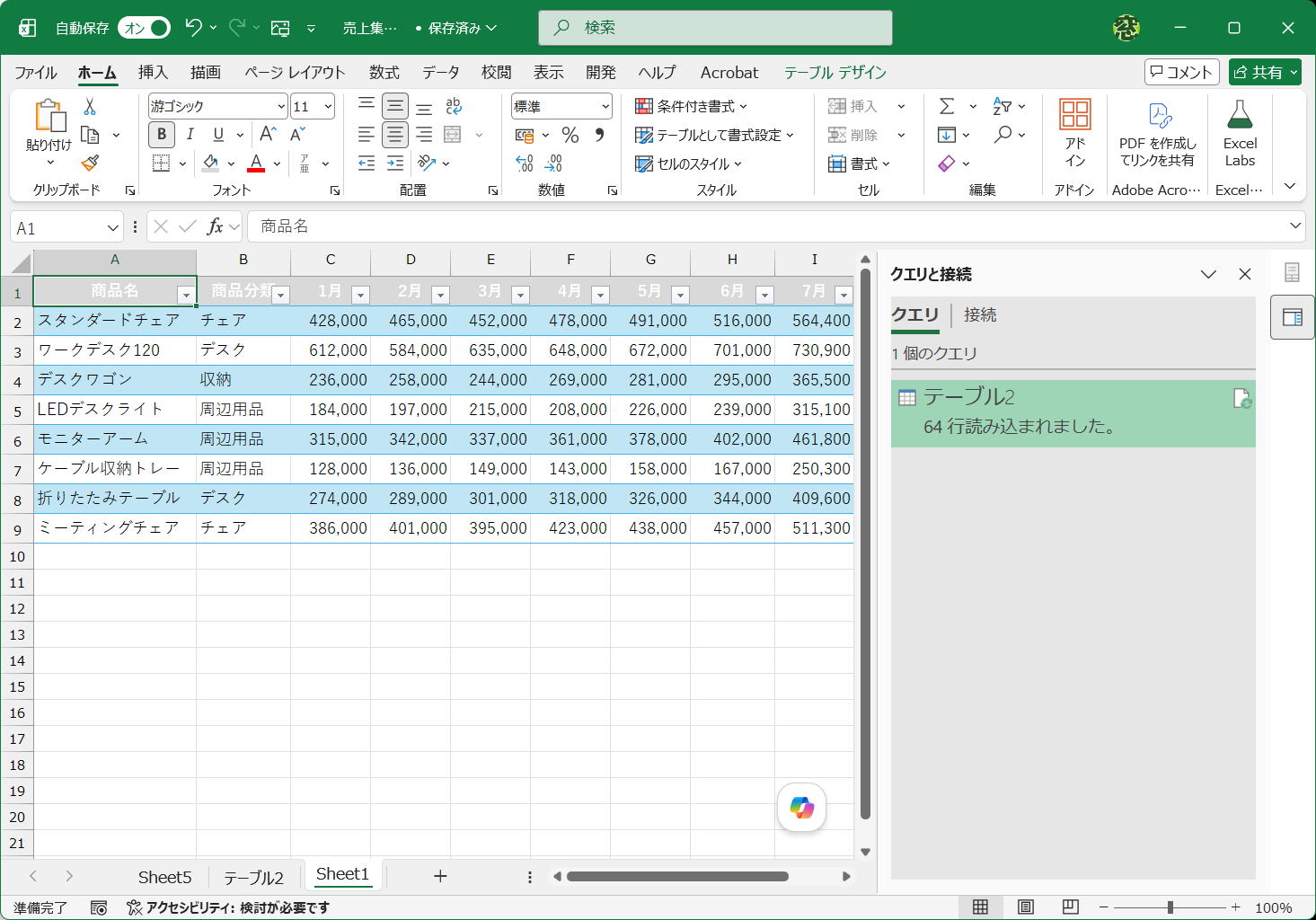
商品を縦方向、月別や年度別の数値を横方向に並べたクロス集計表は、実績を確認したり、報告資料として印刷したりする時に見やすい形式です。以下の表では、商品別の売上を1月から6月まで横方向に並べています。
※ 上記は出典記事の要約です。本サイト独自の分析・背景解説は下記をご覧ください。
3行まとめ
- エクセルで商品別売上を月別に集計するクロス集計表の作成方法
- 見やすいクロス集計表は実績確認や報告資料に活用
- ピボットテーブルで集計できない場合の簡単な解決策を紹介
解説
皆さんは、エクセルでデータ集計をする際、どのような表を使っていますか?
例えば、商品ごとに、1月から6月までの売上を横にずらっと並べて表示する「クロス集計表」。これは、実績を一覧で確認したり、会議の資料として印刷したりするのに、とても見やすい形式ですよね。
でも、「ピボットテーブル」という便利な機能を使おうと思っても、思った通りの表にならない…なんて経験はありませんか? ピボットテーブルは、大量のデータを分かりやすく整理してくれる強力なツールですが、使い方を間違えると、かえって集計がうまくいかないこともあります。特に、今回のような「商品を縦に、月別(または年度別)の数値を横に」といった、特定のレイアウトで表示したい場合には、少し工夫が必要になります。
この記事では、そんな時に役立つ、簡単な解決法を紹介しています。具体的には、エクセルの標準機能であるピボットテーブルを使いながらも、ちょっとした設定の変更で、皆さんがイメージしているような見やすいクロス集計表を作り出す方法です。このテクニックをマスターすれば、資料作成にかかる時間をぐっと短縮できるはず。残業を減らすためにも、ぜひ覚えておきたいOfficeテクニックの一つと言えるでしょう。
日々の業務でエクセルを使いこなすことは、効率アップに直結します。今回のような、ちょっとした「困った」を解決するヒントは、私たちの働き方をよりスマートにしてくれるでしょう。この情報が、皆さんのエクセル作業をより快適にする一助となれば幸いです。
今後の予測
今回の記事で紹介されているような、ピボットテーブルの応用的な使い方は、今後も多くのビジネスパーソンにとって重要なスキルであり続けると考えられます。特に、データ分析の重要性が増す中で、より直感的で分かりやすいデータ表現へのニーズは高まるでしょう。
将来的には、AIの進化によって、このような「思った通りの表にならない」といった悩みが自動的に解決されるようになるかもしれません。ユーザーが意図する集計結果をAIが理解し、最適な形式で自動生成してくれるような機能が、エクセルなどの表計算ソフトに搭載される可能性も考えられます。
ニュースタイムライン
2026年6月7日
Excelで明細データから報告用サマリを自動作成! 必要な情報を1つのセルにまとめる技【残業を減らす!Officeテクニック】窓の杜
2026年6月14日
Outlookの受信トレイを空にすると仕事が捗る! やるべき作業に集中できるメール整理術【残業を減らす!Officeテクニック】窓の杜
2026年6月27日
Office付きCopilot+ PC。Zenbook 14 OLEDがAmazonで7%オフASCII.jp
2026年7月2日
オルファ「テクニックナイフ」濡れた紙や柔らかい布が綺麗に切れる - 家電 Watchはてなブックマーク IT
2026年7月7日
「Microsoft Office」「Microsoft 365」関連ソフトがお買い得! Amazonプライムデー 買い切りの「Microsoft Office Home&Business 2024」は3万5623円
参考引用
“エクセルのクロス集計表がピボットテーブルで思うように集計できない!
― 窓の杜
記事AI質問チャット
PREMIUMこの記事についてAIが質問に答えます。背景・要約・影響まで深堀り。
ログインして利用関連記事
![[てっぱんアプリ!] Google マップで距離計測、1本指ズーム、地図だけ表示など、ちょっと使えるテクニック](https://news-in-focus.com/api/images/pixabay-images/874867326f7a5baa4d8f7b070e7ebdbc9d5c0a8a.jpg)

こんな記事も読まれています





この記事について疑問がありますか?
事実誤認や不適切な内容について通報できます (要ログイン)。
異議申し立て・通報